ربط متجر ووكومرس
ووكومرس يعمل على استضافتك الخاصة، فلا يوجد تطبيق تُثبِّته. أنت تُنشئ مفتاحاً داخل متجرك ثم تلصقه هنا، والأمر لا يستغرق أكثر من دقيقتين.
ما يقرأه BirunX من متجرك
المفتاح الذي تُنشئه يمنح BirunX وصولاً إلى بيانات متجرك عبر الواجهة التي يوفرها ووكومرس لهذا الغرض. يقرأ BirunX طلباتك ومنتجاتك، ولا يكتب في متجرك شيئاً غير التنبيهين الموصوفين أدناه.
ولا تُقرأ أي كلفة أو سعر شراء من ووكومرس أبداً. كلفة منتجاتك تأتي فقط مما تُدخله أو ترفعه في BirunX، فلا تستطيع أي إضافة داخل متجرك أن تُلغي رقماً كتبته بيدك.
إنشاء المفتاح داخل متجرك
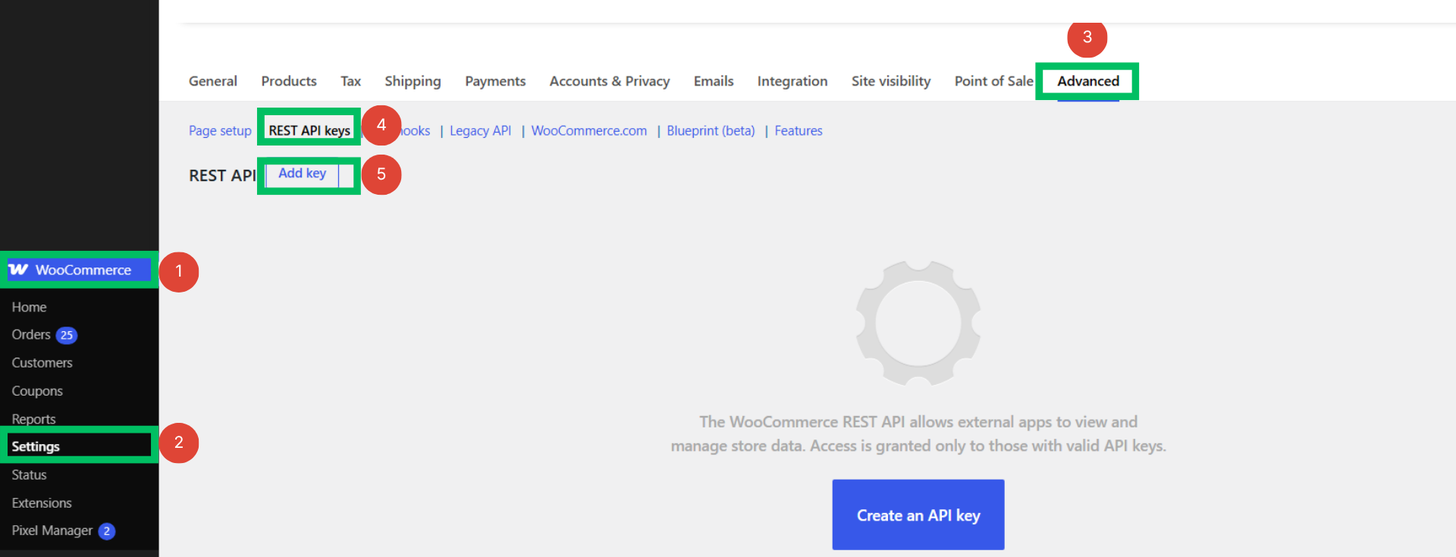
- من لوحة ووردبريس افتح WooCommerce ثم Settings ثم Advanced ثم REST API.
- اضغط Add key.
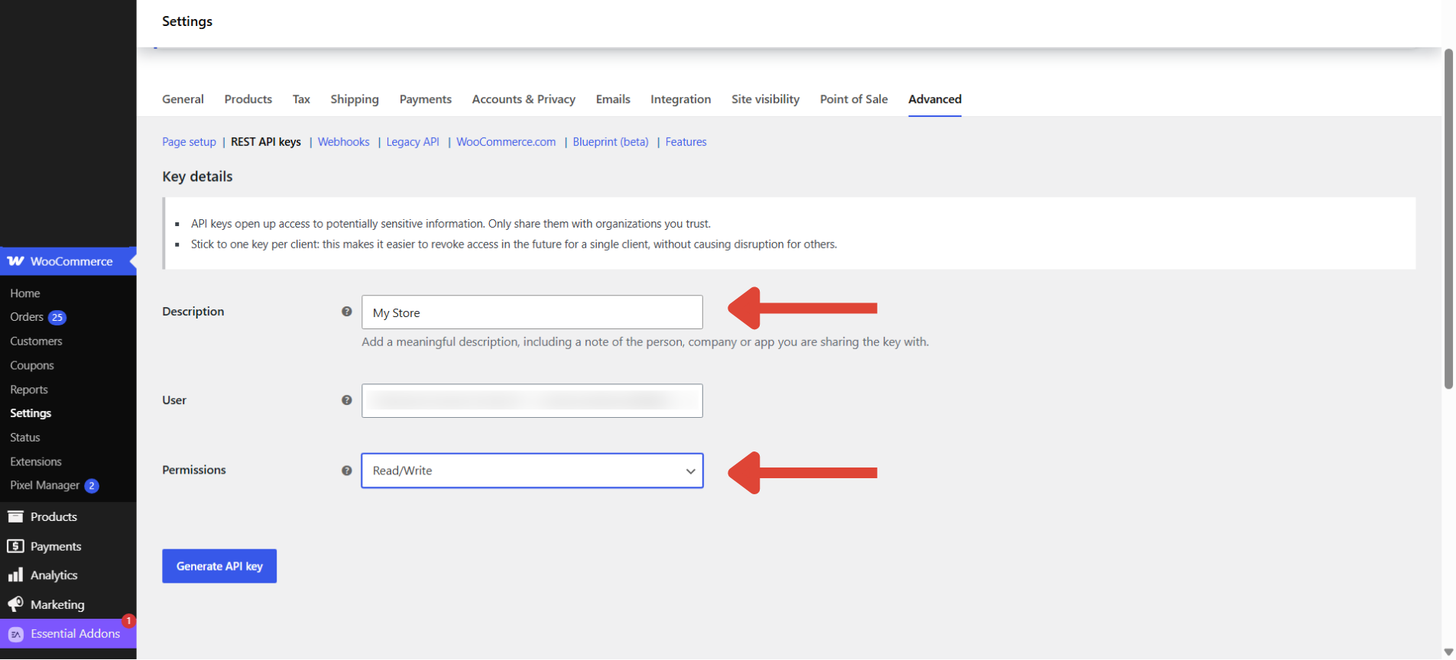
- املأ الحقول الثلاثة: أي وصف تريده، ونفسك مستخدماً، وPermissions مضبوطة على Read/Write.
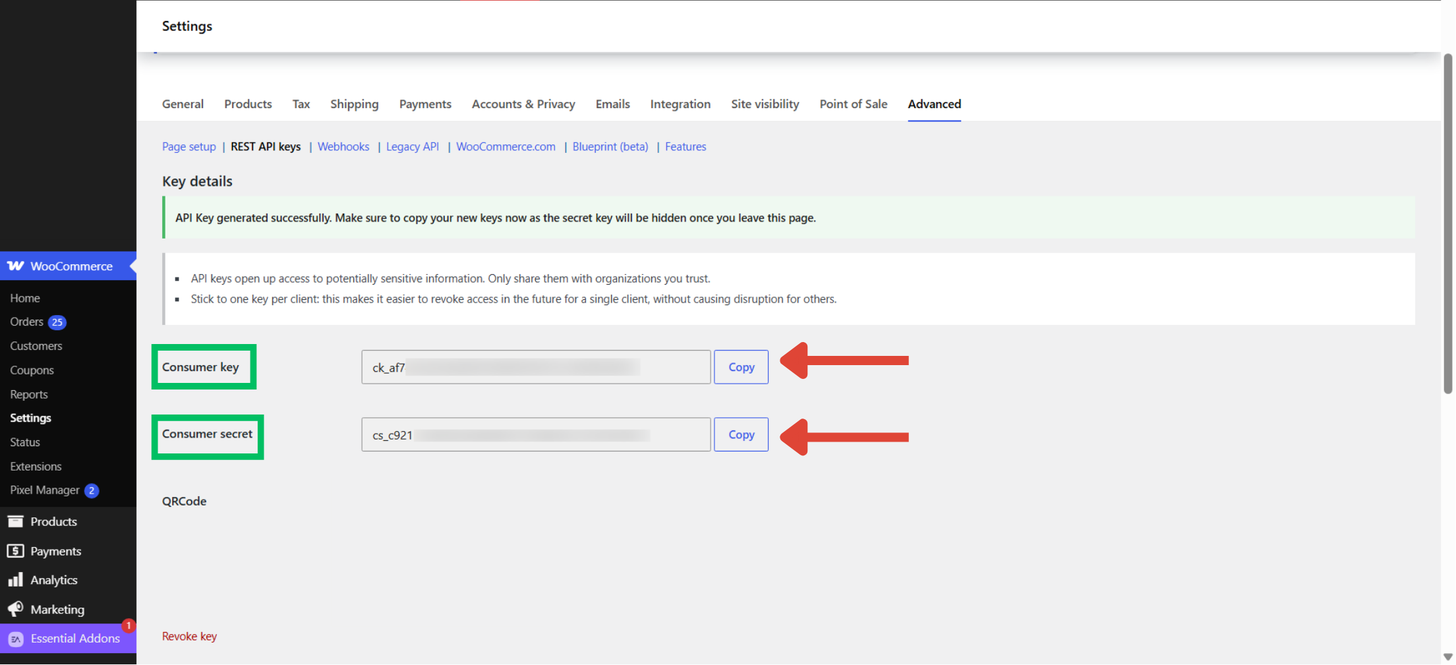
- اضغط Generate API key، فيعرض ووكومرس سطراً يبدأ بـck_ وسطراً يبدأ بـcs_.
- انسخ السطرين قبل أن تترك الصفحة.
الربط في BirunX
- في BirunX اختر ووكومرس وأدخل عنوان متجرك.
- الصق السطر الذي يبدأ بـck_ في Consumer key، والسطر الذي يبدأ بـcs_ في Consumer secret.
- اضغط Connect store.
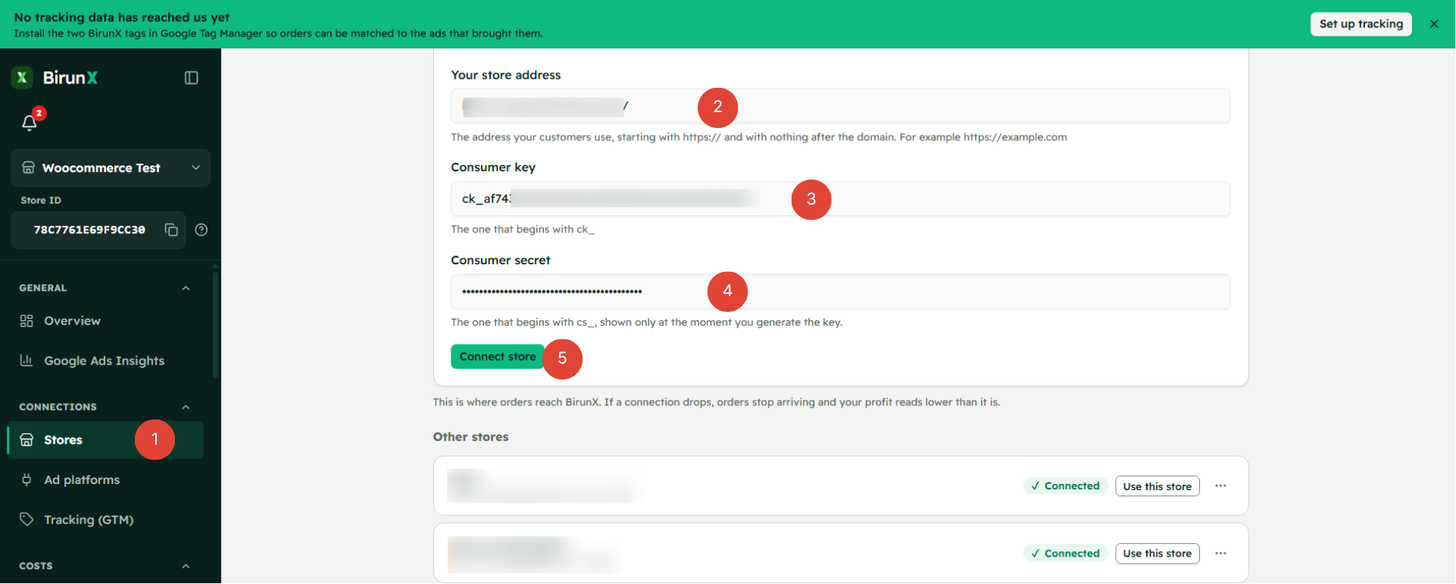
عنوان المتجر هو العنوان الذي يستخدمه عملاءك. يجب أن يبدأ بـhttps:// وينتهي عند اسم النطاق، دون صفحة بعده ولا علامة استفهام ولا اسم مستخدم داخله. مثال: https://example.com
يختبر BirunX المفتاح على متجرك قبل أن يحفظ أي شيء. فإن رفضه متجرك، لا يُحفظ شيء ويُقال لك أيُ الأسباب أدناه كان.
إن رُفض الربط
| ما يُقال لك | ما تفعله |
|---|---|
| هذا المفتاح يقرأ متجرك ولا يكتب فيه | افتح المفتاح مرة أخرى من REST API وغيّر Permissions من Read إلى Read/Write، ولا شيء غير ذلك. |
| رفض متجرك هذا المفتاح وسره | انسخ السطرين مرة أخرى — فالسر طويل ويسهل نسخه ناقصاً — أو أنشئ مفتاحاً جديداً واستخدمه. |
| أجاب ذلك العنوان لكن ليس كمتجر ووكومرس | تأكد أنه العنوان الذي يستخدمه عملاءك، وأن ووكومرس مثبَت ومفعَل عليه. |
| لم يُجب متجرك | افتح العنوان في المتصفح للتأكد أن الموقع يعمل، ثم أعد المحاولة. |
| لم نتمكن من قراءة ذلك كعنوان متجر | يجب أن يبدأ بـhttps:// وينتهي عند اسم النطاق. |
| هذا المتجر مرتبط بمتجر آخر في BirunX | افصله من هناك أولاً، فالطلب الواحد لا يجوز أن يُحتسب مرتين. |
عند فصل المتجر
الفصل من BirunX يحذف المفتاح من جهتنا. ويبقى أمران داخل متجرك لا يستطيع BirunX إزالتهما بعد أن لم يعد يحتفظ بالمفتاح:
- مفتاح BirunX نفسه، من WooCommerce ثم Settings ثم Advanced ثم REST API. وهو ما زال صالحاً في متجرك، فاحذفه من هناك.
- تنبيها BirunX، من تبويب Webhooks في الشاشة نفسها.
اكتب إلينا على support@birunx.com إن لم يطابق شيء من هذا ما تعرضه شاشتك.